Privatka CRM is a private, encrypted workspace for small teams. It combines Kanban task boards, a rich-text notebook, encrypted databases, cloud file storage, time tracking, and Telegram integration — all in one place with end-to-end AES-256-GCM encryption.
Privatka CRM — это приватное зашифрованное рабочее пространство для небольших команд. Включает Kanban-доски задач, блокнот с форматированием, зашифрованные базы данных, облачное хранилище файлов, учёт времени и интеграцию с Telegram — всё в одном, с шифрованием AES-256-GCM.
- Tasks — Kanban boards with drag & drop, comments, priorities, deadlines
- Tasks (Задачи) — Kanban-доски с drag&drop, комментариями, приоритетами, дедлайнами
- Notebook — Rich-text notes with attachments, folders, sharing, code blocks
- Notebook (Блокнот) — Заметки с форматированием, вложениями, папками, блоками кода
- Database — Encrypted custom tables with 15+ column types, filters, export
- Database (База данных) — Зашифрованные таблицы с 15+ типами колонок, фильтрами, экспортом
- Cloud — Secure file storage with thumbnails, folders, soft delete
- Cloud (Облако) — Зашифрованное хранилище файлов с превью, папками
- Timer & Stats — Work session tracker with charts and custom date ranges
- Timer & Stats (Таймер) — Трекер рабочих сессий с графиками и выбором периода
- Teammates — Invite team members, control permissions per resource
- Teammates (Тиммейты) — Пригласите участников, управляйте доступом к ресурсам
- Workspace — Split-screen view with two modules side by side
- Workspace — Разделённый экран: два модуля одновременно
- Projects — Track projects with deadlines, status, progress bars
- Projects (Проекты) — Проекты с дедлайнами, статусами, прогресс-барами
Yes. All notes, database records, file names, and sensitive fields are encrypted with AES-256-GCM before being stored. Passwords use bcrypt hashing. Connections are HTTPS-only. Database contents are never stored in plain text on the server.
Да. Все заметки, записи баз данных, имена файлов и чувствительные поля шифруются алгоритмом AES-256-GCM перед сохранением. Пароли хранятся в виде bcrypt-хэша. Соединения только по HTTPS. Содержимое баз данных никогда не хранится в открытом виде.
Go to Tasks in the sidebar. Click the + button in the board tabs at the top to create a new board. Each board has its own Kanban columns: To Do, In Progress, Review, Done.
Откройте раздел Tasks в боковом меню. Нажмите кнопку + во вкладках досок вверху, чтобы создать новую доску. Каждая доска имеет Kanban-колонки: To Do, In Progress, Review, Done.
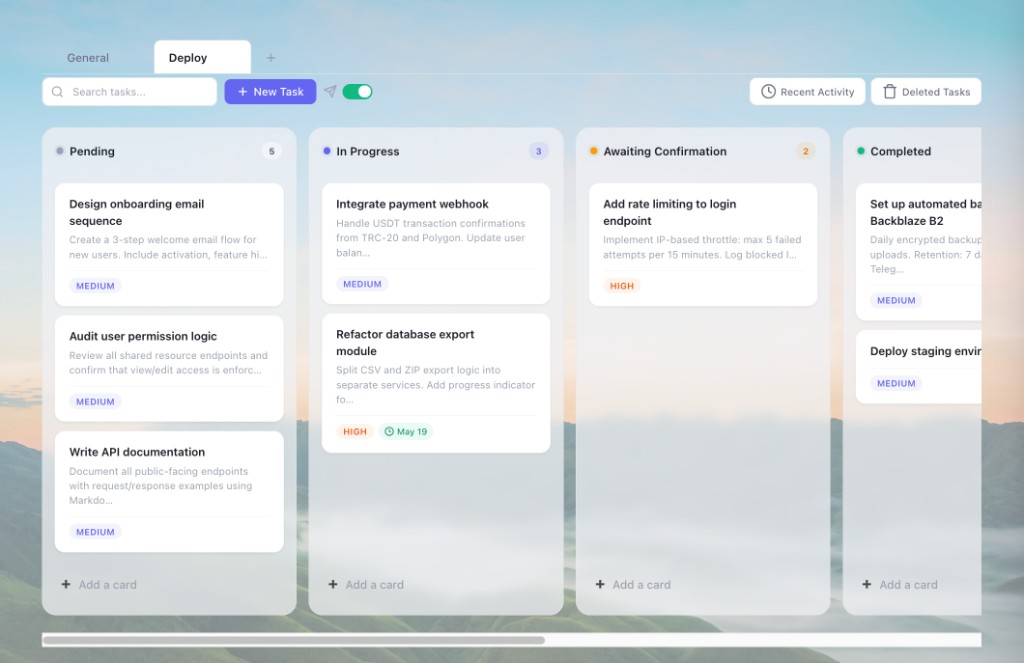
Click + New Task button at the bottom of any column. In the creation panel you can set:
- Title — required
- Description — optional text
- Priority — Low / Medium / High / Critical (colour-coded)
- Deadline — date picker
- Colour tag — visual label
- Attachments — files up to your plan limit
Click any task card to open it and add comments (supports code blocks, images).
Нажмите кнопку + New Task внизу любой колонки. В панели создания можно указать:
- Название — обязательно
- Описание — необязательный текст
- Приоритет — Low / Medium / High / Critical (цветовые метки)
- Дедлайн — выбор даты
- Цветовая метка — визуальная пометка
- Вложения — файлы в пределах лимита тарифа
Нажмите на карточку задачи, чтобы открыть её и добавить комментарии (поддерживаются блоки кода, изображения).
Within a board: drag and drop task cards between columns freely.
Внутри доски: перетаскивайте карточки задач между колонками мышью.
Between boards: drag a task card onto a board tab at the top. If it's your own task on a shared board — it moves immediately. If you're moving someone else's task, a transfer request is sent to the task owner with a notification. They can approve or reject it.
Между досками: перетащите карточку на вкладку другой доски вверху. Если задача ваша — она переносится сразу. Если вы перемещаете чужую задачу — владельцу задачи отправляется запрос на перенос с уведомлением. Он может одобрить или отклонить его.
Yes. Click the ••• menu on a board tab → Share board. You can give teammates View or Edit access. Shared boards appear in their sidebar automatically.
Да. Нажмите меню ••• на вкладке доски → Share board. Вы можете дать тиммейтам доступ View (просмотр) или Edit (редактирование). Доступные доски появляются у них в боковом меню автоматически.
Yes (paid plans). Click ••• on a board tab → Set wallpaper. Choose a gradient preset or upload a custom image. The wallpaper is visible to all teammates who have access to that board.
Да (платные тарифы). Нажмите ••• на вкладке доски → Set wallpaper. Выберите градиентный пресет или загрузите своё изображение. Обои видны всем тиммейтам, у которых есть доступ к этой доске.
Click + New Note or press Ctrl+N. Notes can be placed in folders — create folders via the sidebar left panel. You can pin important notes and mark them as Favourites for quick access.
Нажмите + New Note или Ctrl+N. Заметки можно размещать в папках — создайте папку в левой панели. Важные заметки можно закрепить и добавить в Избранное для быстрого доступа.
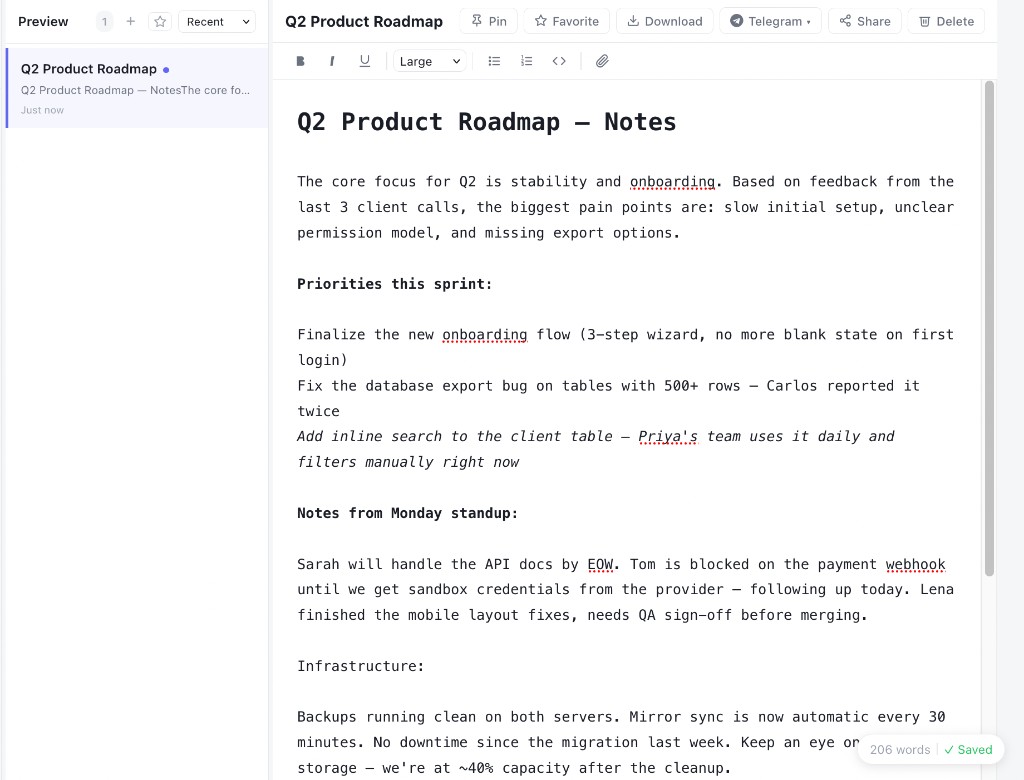
- Bold Ctrl+B, Italic Ctrl+I, Underline Ctrl+U
- Жирный Ctrl+B, Курсив Ctrl+I, Подчёркнутый Ctrl+U
- Font size: Small / Normal / Large / Huge
- Размер шрифта: Small / Normal / Large / Huge
- Bullet lists and numbered lists
- Маркированные и нумерованные списки
- Code blocks Ctrl+Shift+K — monospace dark block with a Copy button
- Блоки кода Ctrl+Shift+K — блок с моноширинным шрифтом и кнопкой Copy
- Attach images and files — inline images with resize controls
- Вставка изображений и файлов — встроенные изображения с изменением размера
Notes are saved automatically as you type (after a short pause). The status indicator in the bottom-right corner shows: Saving… → ✓ Saved. For large notes, the content is compressed before sending. If a save fails, a local draft is kept in your browser — you'll be offered to restore it next time you open the note. You can also force-save with Ctrl+S.
Заметки сохраняются автоматически по мере ввода (после небольшой паузы). Индикатор в правом нижнем углу показывает: Saving… → ✓ Saved. Для больших заметок контент сжимается перед отправкой. При ошибке сохранения черновик остаётся в браузере — при следующем открытии заметки вам предложат его восстановить. Принудительное сохранение: Ctrl+S.
Share: click the Share button in the toolbar. Select teammates and choose View or Edit access. Shared notes appear in the teammate's Shared tab.
Поделиться: нажмите кнопку Share в тулбаре. Выберите тиммейтов и уровень доступа: View или Edit. Доступные заметки появляются у тиммейта во вкладке Shared.
Search within a note: press Ctrl+F while editing to open an in-note find bar.
Поиск внутри заметки: нажмите Ctrl+F во время редактирования.
Click the Download button in the toolbar. Choose TXT (plain text) or ZIP with files (note text + all attached files in one archive).
Нажмите кнопку Download в тулбаре. Выберите TXT (простой текст) или ZIP с файлами (текст заметки + все прикреплённые файлы в одном архиве).
- Text — single-line textоднострочный текст
- Note — multi-line textмногострочный текст
- Number — numeric valuesчисла
- Date — date pickerвыбор даты
- Checkbox — true/false toggleгалочка да/нет
- Password — hidden value, revealed on clickскрытое значение, показывается по клику
- URL / Email / Phone — clickable linksкликабельные ссылки
- Tag / Select — colour labels and dropdownsцветные метки и выпадающие списки
- File — file attachment per cellфайл-вложение для ячейки
- Cookie / Proxy — sensitive credential storageхранение чувствительных данных
Click the Export button in the table toolbar. Options:
Нажмите кнопку Export в тулбаре таблицы. Варианты:
- CSV — UTF-8 BOM, compatible with Excel and Google Sheets
- CSV — UTF-8 BOM, совместимо с Excel и Google Sheets
- JSON — raw data
- JSON — сырые данные
- TXT — plain text
- TXT — обычный текст
- Telegram — send directly to your Telegram
- Telegram — отправить напрямую в Telegram
- ZIP with files — CSV + all attached files in one archive
- ZIP с файлами — CSV + все прикреплённые файлы в одном архиве
Yes. In the table settings you can set a PIN. The table contents won't be visible until the correct PIN is entered — even if someone accesses your account.
Да. В настройках таблицы можно установить PIN. Содержимое таблицы не будет отображаться до ввода правильного PIN — даже если кто-то получит доступ к вашему аккаунту.
Open a table → click Share → search for a teammate by username and set their permission level (View / Edit). The table will appear in their Database section.
Откройте таблицу → нажмите Share → найдите тиммейта по имени пользователя и установите уровень доступа (View / Edit). Таблица появится в их разделе Database.
Go to Cloud in the sidebar. Drag & drop files or click Upload. Images generate automatic thumbnails (400px JPEG). You can organise files into folders, download, delete, or use them as attachments in Notes and Database directly via the Cloud Picker.
Откройте раздел Cloud в боковом меню. Перетащите файлы или нажмите Upload. Для изображений автоматически создаются превью (400px JPEG). Файлы можно организовывать в папки, скачивать, удалять или использовать как вложения в Заметках и Базе данных через Cloud Picker.
In the Notebook editor, click the paperclip icon → From Cloud. A file picker opens showing your Cloud files — select one and it attaches inline. The same picker is available in Database cell attachments.
В редакторе Блокнота нажмите иконку скрепки → From Cloud. Откроется выбор файлов из Облака — выберите нужный, и он добавится как вложение. Тот же пикер доступен в ячейках Базы данных.
Open the Timer tab. Click Start to begin a session. Optionally add a label (e.g. Client project). Click Stop to end it. All sessions are logged with duration and label.
Откройте вкладку Timer. Нажмите Start для начала сессии. Опционально добавьте метку (например, Client project). Нажмите Stop для завершения. Все сессии сохраняются с продолжительностью и меткой.
Switch to the Stats tab. Use the date range picker to select any period. The chart automatically adapts: short ranges show daily bars, longer ranges aggregate to weeks or months. You can see total hours, average session length, and activity patterns.
Переключитесь на вкладку Stats. Используйте выбор периода для задания любого диапазона дат. График автоматически адаптируется: для коротких периодов показываются дни, для длинных — недели или месяцы. Отображаются общее время, средняя длительность сессии и паттерны активности.
Go to Teammates in the sidebar. Enter the person's username in the search box and click Invite. They receive an in-app notification. Once accepted, they appear in your teammates list.
Откройте раздел Teammates. Введите имя пользователя в поле поиска и нажмите Invite. Человек получит уведомление внутри приложения. После принятия они появятся в вашем списке тиммейтов.
When you remove a teammate, their access to all shared boards, tables, and notes is revoked immediately. Their tasks remain on shared boards (tasks belong to the creator). Their personal data is not affected.
При удалении тиммейта его доступ ко всем общим доскам, таблицам и заметкам немедленно аннулируется. Их задачи остаются на общих досках (задачи принадлежат создателю). Личные данные тиммейта не затрагиваются.
Yes. Each shared resource (board, table, note) has its own permission settings — you can grant View (read-only) or Edit access per teammate per resource.
Да. Каждый разделяемый ресурс (доска, таблица, заметка) имеет собственные настройки прав доступа — вы можете назначить View (только просмотр) или Edit (редактирование) для каждого тиммейта по каждому ресурсу отдельно.
Workspace is a split-screen view that lets you use two modules side by side — for example, Notebook on the left and Database on the right. Great for copying information between modules without switching tabs.
Workspace — это режим разделённого экрана, позволяющий использовать два модуля рядом — например, Блокнот слева и База данных справа. Удобно для копирования информации между модулями без переключения вкладок.
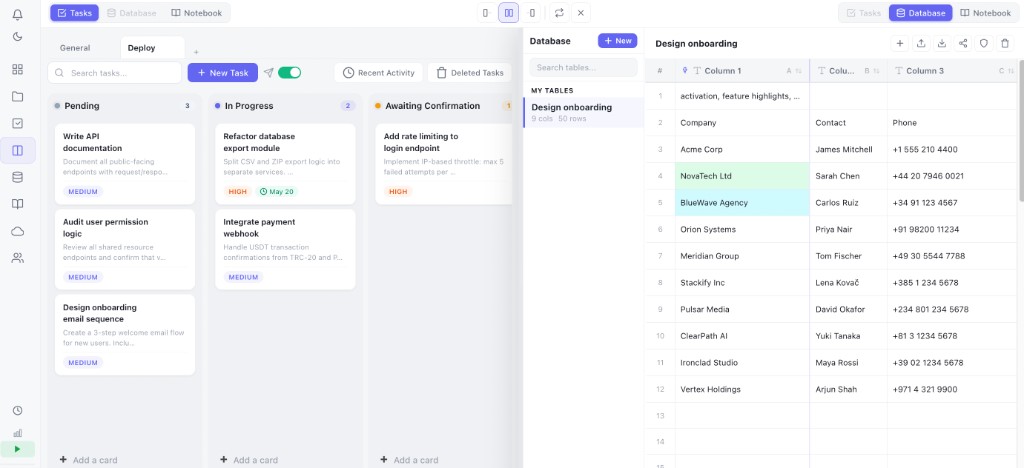
Tasks, Notebook, Database, and Cloud can all be used in split-screen mode. Select the modules from the Workspace configuration panel.
Tasks, Notebook, Database и Cloud — все эти модули доступны в режиме разделённого экрана. Выберите модули в панели конфигурации Workspace.
/start to your bot in Telegram — this registers your Chat ID automatically./start своему боту в Telegram — это автоматически зарегистрирует ваш Chat ID.- 2FA login — receive a one-time code to your bot on each login
- 2FA при входе — одноразовый код в бот при каждом входе в систему
- Task notifications — alerts when teammates comment on your tasks, move tasks, or send transfer requests
- Уведомления о задачах — оповещения, когда тиммейты комментируют, перемещают задачи или отправляют запросы на перенос
- Send note/database to Telegram — export content directly to your bot from within the app
- Отправка заметки/таблицы в Telegram — экспорт данных прямо в бота из интерфейса
- Backup notifications — admin gets a message after each automated backup
- Уведомления о бэкапах — администратор получает сообщение после каждого автоматического бэкапа
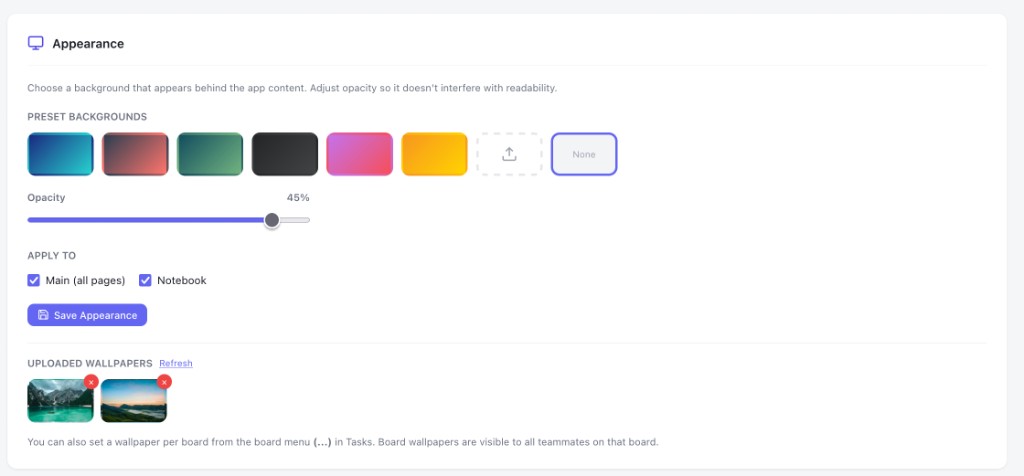
Go to Settings → Appearance (paid plans only). Choose a gradient preset or upload your own image. Adjust opacity with the slider. Toggle which modules show the wallpaper (Tasks, Notebook, etc.).
Откройте Настройки → Appearance (только платные тарифы). Выберите градиентный пресет или загрузите своё изображение. Настройте прозрачность через ползунок. Выберите, в каких модулях отображать обои.
Go to Settings → Security → Login History. You'll see a list of logins with IP address, device (user-agent) and timestamp. Active sessions are marked — you can revoke any session except the current one to force-logout that device.
Откройте Настройки → Security → Login History. Вы увидите список входов с IP-адресом, устройством и временем. Активные сессии помечены — вы можете отозвать любую сессию кроме текущей, что принудительно завершит сеанс на том устройстве.
Go to Settings → Privacy and toggle on Block teammate invites. When enabled, other users cannot find you by username or send you invitations.
Откройте Настройки → Privacy и включите Block teammate invites. При включённой опции другие пользователи не смогут найти вас по имени или отправить приглашение.
The 7-day trial gives you full access to all features — no credit card required. After the trial, you'll need a paid plan to continue using the service.
7-дневный пробный период даёт полный доступ ко всем функциям — карта не нужна. По истечении пробного периода потребуется платный тариф.
Payments are accepted in USDT (TRC-20) and USDT (Polygon). Go to Settings → Billing, select your plan, and follow the payment instructions. Your balance is credited automatically once the transaction is confirmed on-chain.
Оплата принимается в USDT (TRC-20) и USDT (Polygon). Откройте Настройки → Billing, выберите тариф и следуйте инструкциям по оплате. Баланс пополняется автоматически после подтверждения транзакции в блокчейне.
All core features are available on paid plans. Custom wallpapers (global and per-board) require a paid subscription. Contact us via the contact form for enterprise pricing.
Все основные функции доступны на платных тарифах. Пользовательские обои (глобальные и для каждой доски) требуют платной подписки. Для корпоративных тарифов свяжитесь с нами через форму обратной связи.